
vmware虚拟机适合测试各种操作系统的虚拟机软件

VMware Workstation截图

VMware Workstation软件特色

      VMware支持在一台客户机上运行多个操作系统

      无需安装或者复杂的设置,即可体验预设置的产品的功能和特色

      VMware虚拟机支持在主机和虚拟机之间共享数据

      VMware虚拟机支持32位和64位的虚拟机系统

      支持第三方预设置的虚拟机和镜像文件

      通过一个直观的主页界面轻松访问虚拟机设备

VMware Workstation安装步骤

      1、在本站下载VMware15 pro虚拟机安装包。双击运行VMware Workstation15运行程序,打开如下图安装向导界面,点击下一步;

VMware Workstation截图

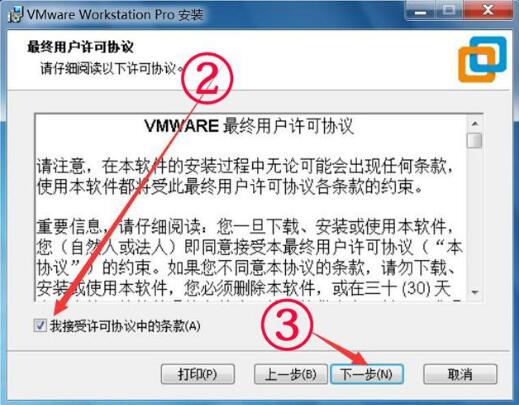
      2、阅读vmware虚拟机用户许可协议,勾选我接受此协议。点击下一步。

VMware Workstation截图

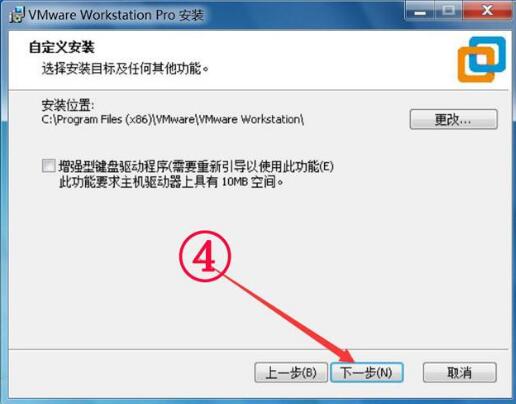
      3、定义安装目录:默认是安装在C盘目录下的,你可点击“更改”按钮自定义安装路径。确认完成后点击下一步。
VMware Workstation截图

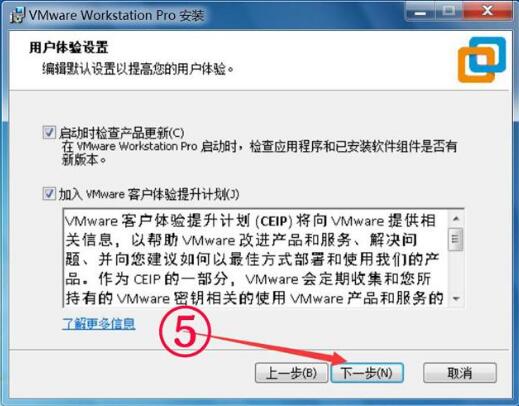
      4、用户体验设置界面,这里选择默认设置即可,直接点击下一步。

VMware Workstation截图

      5、是否创建快捷方式:桌面快捷方式及开始菜单程序文件夹,为了方便以后使用,建议全部勾选。点击下一步继续。

VMware Workstation截图

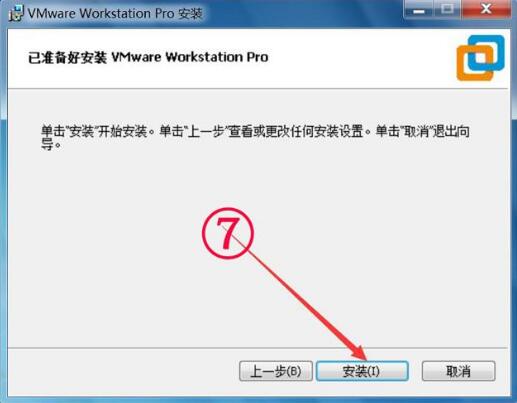
      6、确认信息无误,点击安装。

VMware Workstation截图

      7、等待VMware Workstation 15 Pro 安装完成后就会看到如下界面了,点击完成退出安装向导。

VMware Workstation截图

VMware Workstation使用方法

      在VMware中如何创建新虚拟机?vmware虚拟机怎么安装系统?

      1、打开我们已经安装好的vmware软件,进入主界面后点击【创建新虚拟机】按钮。
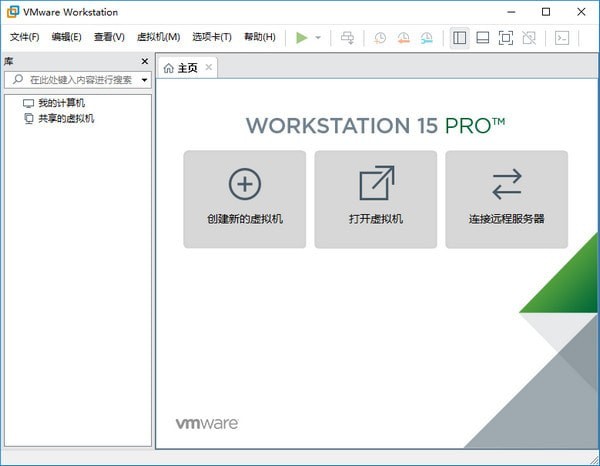
VMware Workstation截图

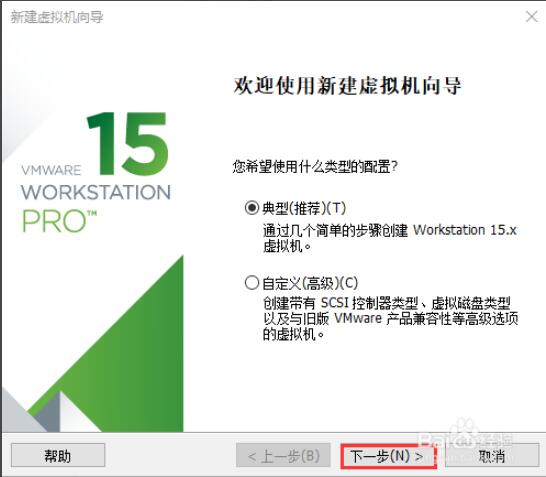
      2、打开新建虚拟机向导,点击下一步继续。

VMware Workstation截图

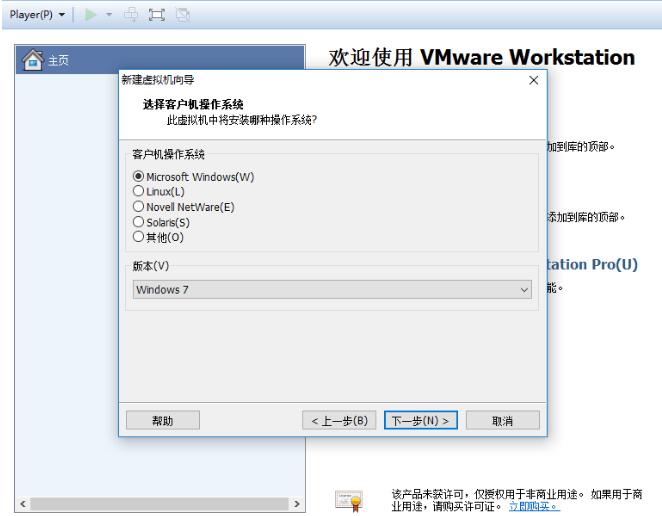
      3、选择要安装的操作系统,有两种安装方式:1)安装程序光盘,可点击选择。2)安装程序光盘映像文件,可浏览选择iso文件。选择完成后点击下一步继续。
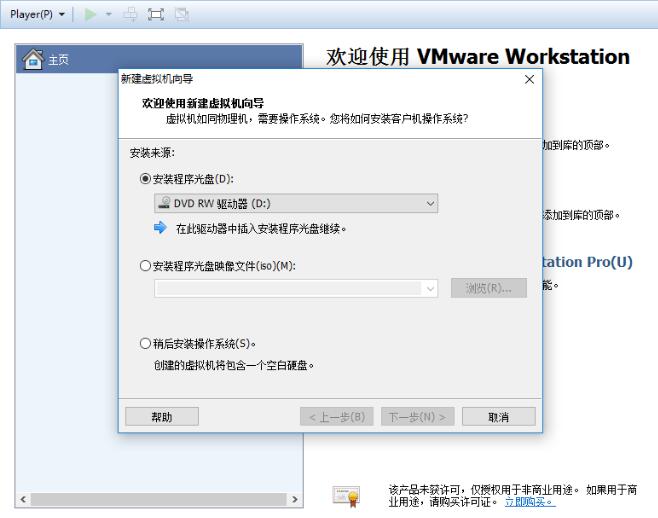
VMware Workstation截图

      4、1)命名虚拟机:在虚拟机名称框中输入一个名称。2)设置虚拟机安装位置:默认安装在C盘目录下,你可以点击【浏览】,自定义选择虚拟机安装位置。点击下一步。
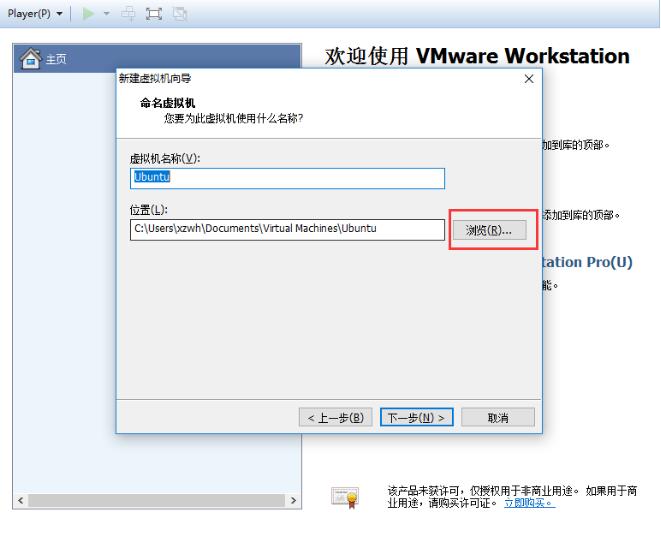
VMware Workstation截图

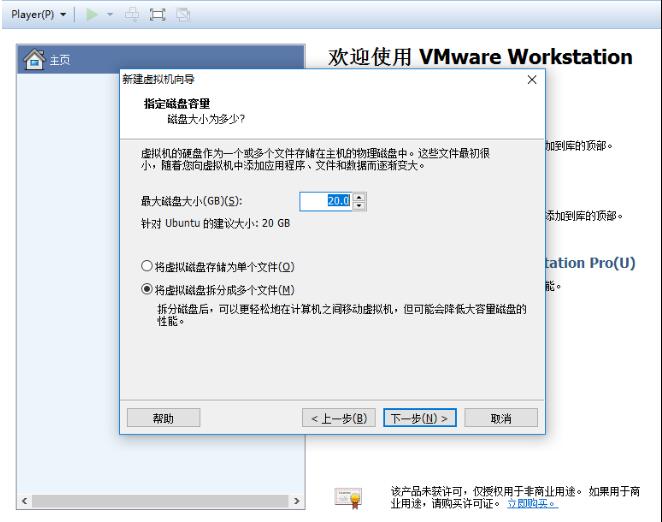
      5、设置虚拟机磁盘的信息,指定磁盘容量等。点击下一步。

VMware Workstation截图

      6、点击【完成】按钮后虚拟机就建立好啦。大家根据向导一步步操作即可,很简单。
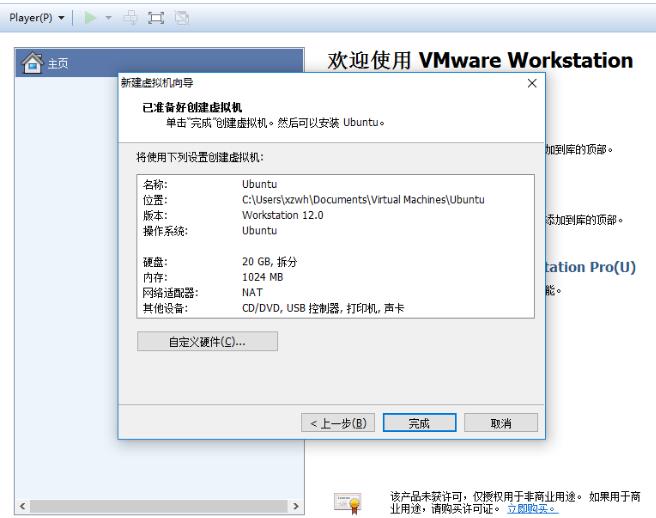
VMware Workstation截图

软件最新版官网下载:

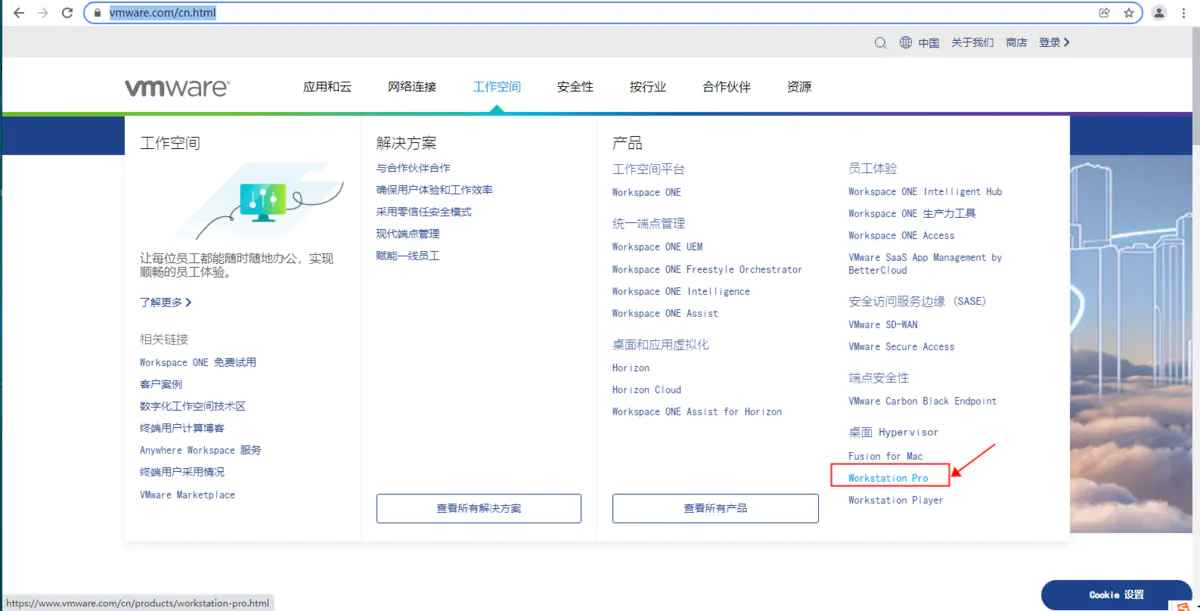
 1. 打开官网;地址 https://www.vmware.com/cn.html

   选择工作空间-> Workstation Pro

vmware虚拟机适合测试各种操作系统的虚拟机软件
 
下载权限
查看
  • 免费下载
    评论并刷新后下载
    登录后下载
  • {{attr.name}}:
您当前的等级为
登录后免费下载登录 小黑屋反思中,不准下载! 评论后刷新页面下载评论 支付以后下载 请先登录 您今天的下载次数(次)用完了,请明天再来 支付积分以后下载立即支付 支付以后下载立即支付 您当前的用户组不允许下载升级会员
您已获得下载权限 您可以每天下载资源次,今日剩余

给TA打赏
共{{data.count}}人
人已打赏
Windows

WINDOWS XP

2022-9-1 10:30:40

个人学习

kodi设置中文教程

2022-9-6 11:55:00

0 条回复 A文章作者 M管理员
    暂无讨论,说说你的看法吧
个人中心
购物车
优惠劵
今日签到
有新私信 私信列表
搜索